
Screenshots
App-Details
- Version
- 3.49.2
- Größe
- 4.51 MB
- Aktualisiert
- May 16, 2024
- Erfordert
- Windows Vista
- Lizenz
- Free
- Entwickler
- HTTrack
- Kategorie
- Windows OS
SoftPas auf:
Dieses Produkt ist auch in den folgenden Sprachen verfügbar:
Über HTTrack Website Copier
HTTrack Website Copier herunterladen – Kostenloses Windows‑Site‑Mirroring‑Tool
Übersicht
HTTrack Website Copier ist ein langjähriges, kostenloses Dienstprogramm, mit dem Sie eine gesamte Website mit nur wenigen Klicks auf Ihre lokale Festplatte herunterladen können. Entwickelt von der Open‑Source‑Gemeinschaft und gepflegt vom ursprünglichen HTTrack‑Team, läuft die 64‑Bit‑Version für Windows auf Vista und neueren Betriebssystemen. Die aktuelle Version, 3.49.2 (veröffentlicht am 16. Mai 2024), setzt die Tradition fort, eine sichere, zuverlässige Möglichkeit zu bieten, Offline‑Kopien von Webseiten für Forschung, Archivierung oder Offline‑Durchsicht zu erstellen. Im Gegensatz zu herkömmlichen Browsern, die nur die angeforderte Seite abrufen, analysiert HTTrack HTML, folgt internen Links und reproduziert die Verzeichnisstruktur auf Ihrem Computer, wobei Bilder, CSS‑Dateien und Multimedia‑Assets erhalten bleiben. Das ist besonders praktisch für Entwickler, die statische Ressourcen einer Site prüfen müssen, für Pädagogen, die Offline‑Lehrbibliotheken erstellen, oder für Reisende, die eine lokale Kopie eines Reiseführers benötigen, wenn die Internetverbindung unzuverlässig ist. Da es sich um freie Software handelt, gibt es keine versteckten Gebühren, keine erzwungenen Upgrades, und der Quellcode ist öffentlich verfügbar für alle, die seine Sicherheit prüfen möchten. Die Benutzeroberfläche ist unkompliziert: ein wizard‑basierter Assistent führt Sie durch die URL, die Download‑Tiefe und die Filterregeln, gefolgt von einem Fortschrittsfenster, das Echtzeit‑Statistiken anzeigt. Ob Sie ein Power‑User oder ein gelegentlicher Internet‑Nutzer sind, HTTrack bietet ein Gleichgewicht aus Einfachheit und Tiefe, das nur wenige andere Site‑Mirroring‑Tools erreichen.
Hauptfunktionen
- Rekursiver Website‑Download: Spiegelt komplette Websites und bewahrt die ursprüngliche Verzeichnisstruktur.
- Selektives Filtern: Ein‑ oder Ausschließen von Dateitypen, Domains und URL‑Mustern mit einfachen Platzhalter‑Regeln.
- Bandbreiten‑Management: Legen Sie Download‑Geschwindigkeitslimits und die Anzahl gleichzeitiger Verbindungen fest, um den Quell‑Server nicht zu überlasten.
- Unterbrochene Downloads fortsetzen: Setzen Sie den Download dort fort, wo Sie nach einer Netzwerkstörung oder einem Herunterfahren aufgehört haben.
- Mehrere Projekt‑Unterstützung: Führen Sie mehrere Download‑Projekte parallel aus, jedes mit eigener Konfiguration.
- Kommandozeilen‑Schnittstelle (CLI): Automatisieren Sie Aufgaben mit Batch‑Skripten für fortgeschrittene Benutzer.
- Plattformübergreifende Grundlagen: Obwohl dieser Test sich auf die Windows‑64‑Bit‑Version konzentriert, bietet HTTrack auch native Versionen für Linux, macOS, Android und iOS.
- Mehrsprachige Benutzeroberfläche: Verfügbar in mehr als 30 Sprachen, wodurch es weltweit zugänglich ist.
- Unterstützung sicherer Protokolle: Funktioniert mit HTTP-, HTTPS‑ und FTP‑Sites und verarbeitet bei Bedarf die Authentifizierung.
- Automatische Index‑Erstellung: Erstellt lokale Indexdateien, sodass Sie die gespiegelte Site so durchsuchen können, als wären Sie online.
Installation & Nutzungshinweise
Der Einstieg in HTTrack unter Windows ist ein Kinderspiel. Befolgen Sie diese Schritte, um das Programm herunterzuladen, zu installieren und Ihr erstes Mirroring‑Projekt zu starten:
- Installer herunterladen: Besuchen Sie die offizielle HTTrack‑Website oder ein vertrauenswürdiges Software‑Portal und klicken Sie auf die Schaltfläche „Download“ für die 64‑Bit‑Windows‑Version. Der Installer heißt in der Regel
httrack-3.49.2-setup.exe. - Installer ausführen: Doppelklicken Sie die .exe‑Datei. Windows kann eine Sicherheitsabfrage anzeigen; bestätigen Sie, dass Sie fortfahren möchten. Der Assistent führt Sie durch die üblichen Installationsschritte — Lizenzvereinbarung akzeptieren, Installationsordner wählen (der Standard
C:\Program Files\HTTrackfunktioniert gut) und optionale Verknüpfungen auswählen. - Programm starten: Nach der Installation starten Sie HTTrack über die Startmenü‑Verknüpfung „HTTrack Website Copier“. Das erste Fenster, das Sie sehen, ist der „Willkommen“-Bildschirm, wo Sie ein neues Projekt erstellen oder ein bestehendes öffnen können.
- Neues Projekt erstellen: Klicken Sie auf „Next“, geben Sie Ihrem Projekt einen Namen (z. B. „MyOfflineBlog“) und optional eine Kategorie. Wählen Sie ein Basisverzeichnis, in dem die gespiegelten Dateien gespeichert werden.
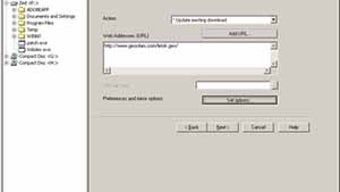
- URL eingeben: Geben Sie die Webadresse ein, die Sie kopieren möchten. Sie können mehrere URLs hinzufügen, wenn Sie mehrere verwandte Sites auf einmal spiegeln wollen.
- Optionen konfigurieren: Klicken Sie auf „Set options“. Hier können Sie die Download‑Tiefe (wie viele Link‑Ebenen verfolgt werden sollen), Bandbreiten‑Limits festlegen und Filterregeln wie
+*.jpg +*.png -ad.doubleclick.net/*hinzufügen, um Bilder einzuschließen, aber Werbung auszuschließen. - Spiegelung starten: Drücken Sie „Finish“ und dann „Start“. HTTrack beginnt zu crawlen und zeigt Echtzeit‑Statistiken: Anzahl der abgerufenen Dateien, Gesamtegröße und geschätzte verbleibende Zeit.
- Offline‑Site durchsuchen: Nach Abschluss öffnen Sie das Basisverzeichnis und starten
index.htmlin einem beliebigen Webbrowser. Die Site verhält sich exakt wie online, nur dass alle Ressourcen jetzt lokal gespeichert sind. - Aktualisieren oder fortsetzen: Um eine Site später zu aktualisieren, öffnen Sie einfach das Projekt erneut und wählen Sie „Update existing site“. HTTrack vergleicht entfernte Dateien mit Ihrer lokalen Kopie und lädt nur die Änderungen herunter.
Für Power‑User kann die Kommandozeilen‑Version (httrack.exe) mit Parametern wie httrack "https://example.com" -O "C:\MyMirror" -%v aufgerufen werden, wodurch eine Integration in geplante Aufgaben oder Skripte ermöglicht wird. Die offizielle Dokumentation enthält eine vollständige Liste von Schaltern für fein abgestimmte Kontrolle.
Kompatibilität & Systemanforderungen
HTTrack Website Copier (64‑Bit) wurde speziell für Windows‑Umgebungen entwickelt und unterstützt die folgenden Betriebssysteme:
- Windows Vista (SP2) und später, einschließlich Windows 7, 8, 8.1, 10 und 11.
- Sowohl 32‑Bit‑ als auch 64‑Bit‑Architekturen werden erkannt, aber der 64‑Bit‑Installer nutzt das moderne Speicher‑Management voll aus und kann größere Projekte effizienter verarbeiten.
Hardware‑Empfehlungen: Während HTTrack selbst leichtgewichtig ist, bestimmt die Größe der zu spiegelnden Website den benötigten Speicherplatz. Für typische kleine bis mittlere Sites (unter 2 GB) reicht eine modest‑SSD mit mindestens 10 GB freiem Speicher. Für große Archive (z. B. medienreiche Portale) sollten Sie ein größeres Speichervolumen und ausreichend RAM (4 GB oder mehr) einplanen, um den Crawling‑Prozess reibungslos zu halten.
Netzwerk‑Überlegungen: HTTrack respektiert standardmäßig die robots.txt-Datei, Sie können dieses Verhalten jedoch überschreiben, wenn Sie die Erlaubnis des Seiteninhabers haben. Um nicht als Bot markiert zu werden, halten Sie die Download‑Geschwindigkeit unter 200 KB/s in geteilten Netzwerken und begrenzen Sie gleichzeitige Verbindungen auf 4 oder weniger.
Die Anwendung läuft auch auf Windows‑Server‑Editionen, was sie für Unternehmensumgebungen nützlich macht, die Intranet‑Portale oder Dokumentationsseiten aus Compliance‑Gründen archivieren müssen.
Vor- und Nachteile
Vorteile
- Vollständig kostenlos: Keine Lizenzgebühren, keine Testphase und vollständig Open‑Source.
- Leistungsstarkes Filtern: Granulare Ein‑/Ausschluss‑Regeln geben Ihnen die volle Kontrolle darüber, was heruntergeladen wird.
- Fortsetzungs‑Funktion: Unterbrechungen zwingen Sie nicht zum Neustart; Sie können vom letzten Checkpoint aus fortsetzen.
- Plattformübergreifende Grundlagen: Obwohl dieser Test sich auf Windows konzentriert, funktioniert dieselbe Engine auf Linux, macOS, Android und iOS.
- Geringe Systembelastung: Läuft effizient sogar auf älterer Hardware und nutzt nur moderate CPU‑ und RAM‑Ressourcen.
Nachteile
- Steilere Lernkurve für erweiterte Optionen: Neue Benutzer könnten die umfangreiche Filter‑Syntax als einschüchternd empfinden.
- GUI wirkt veraltet: Die Oberfläche hat ein klassisches Windows‑Design, das im Vergleich zu modernen Apps altmodisch wirken kann.
- Kein integrierter Scheduler: Sie müssen den Windows‑Task‑Scheduler für automatisierte periodische Updates verwenden.
- Begrenzte Unterstützung für dynamische Inhalte: Seiten, die stark von JavaScript/AJAX abhängen, werden möglicherweise nicht vollständig erfasst.
Häufig gestellte Fragen
Ist HTTrack sicher zu verwenden, um urheberrechtlich geschütztes Material herunterzuladen?
HTTrack respektiert die robots.txt-Direktiven einer Website und wird keine Inhalte herunterladen, die der Seiteninhaber ausdrücklich blockiert. Sie sind jedoch dafür verantwortlich, sicherzustellen, dass Sie die Erlaubnis haben, das Material zu kopieren und zu speichern. Das Herunterladen urheberrechtlich geschützter Inhalte ohne Genehmigung kann lokale Gesetze verletzen.
Kann ich eine passwortgeschützte Seite spiegeln?
Ja. Im Fenster „Set options“ können Sie HTTP‑Authentifizierungsdaten (Benutzername und Passwort) angeben. HTTrack verwendet diese Angaben, um während des Crawl‑Vorgangs auf geschützte Seiten zuzugreifen.
Wie begrenze ich die Download‑Geschwindigkeit, um mein Netzwerk nicht zu überlasten?
Unter „Set options“ → „Limits“ können Sie eine maximale Transfer‑Rate (z. B. 100 KB/s) und die maximale Anzahl gleichzeitiger Verbindungen festlegen. Diese Drosselung sorgt dafür, dass der Spiegelungsprozess höflich mit anderem Netzwerkverkehr koexistiert.
Gibt es eine Möglichkeit, regelmäßige Updates einer gespiegelten Seite zu planen?
HTTrack selbst enthält keinen Scheduler, aber Sie können eine einfache Batch‑Datei erstellen, die die Kommandozeilen‑Version mit dem „‑%v“- (Update‑)Schalter ausführt, und dieses Skript dann dem Windows‑Task‑Scheduler hinzufügen, um es täglich, wöchentlich oder in einem beliebigen Intervall auszuführen.
Welche Dateitypen werden standardmäßig ausgeschlossen?
Standardmäßig schließt HTTrack Dateien aus, die nicht direkt von HTML‑Seiten verlinkt sind, wie serverseitige Skripte (z. B. .php, .asp) und bestimmte Medien‑Streams. Diese Vorgaben können Sie im Optionsmenü mit eigenen Filterregeln überschreiben.
Fazit & Handlungsaufforderung
HTTrack Website Copier bleibt eines der zuverlässigsten, kostenlosen Werkzeuge zum Erstellen von Offline‑Kopien von Websites unter Windows. Die Kombination aus Einfachheit (wizard‑gesteuerte Einrichtung) und Tiefe (erweiterte Filter, Kommandozeilen‑Automatisierung) macht es sowohl für Anfänger, Pädagogen, Entwickler als auch Power‑User geeignet. Während die Benutzeroberfläche etwas veraltet wirken kann und dynamische JavaScript‑Sites Herausforderungen darstellen, hebt sich die Kernfunktionalität — sichere, wiederaufnehmbare und hochgradig konfigurierbare Site‑Spiegelung — nach wie vor in einem Markt hervor, der von kostenpflichtigen Alternativen dominiert wird. Wenn Sie eine vertrauenswürdige Lösung benötigen, um Referenzmaterial zu archivieren, sich auf eingeschränkten Internetzugang vorzubereiten oder einfach die Struktur einer Site offline zu erkunden, ist HTTrack eine solide Wahl.
Bereit, es auszuprobieren? HTTrack Website Copier jetzt herunterladen und noch heute Ihre Offline‑Bibliothek aufbauen. Denken Sie daran, den FAQ‑Abschnitt für Fehlerbehebungshinweise zu prüfen, und teilen Sie Ihre Erfahrungen gern in den Kommentaren, um der Community zu helfen, zu wachsen.
Anleitungen & Tutorials
So installierst du HTTrack Website Copier
- Klicke oben auf die Schaltfläche Herunterladen.
- Akzeptiere nach der Weiterleitung die Bedingungen und klicke auf Installieren.
- Warte, bis der Download von HTTrack Website Copier auf deinem Gerät abgeschlossen ist.
So verwendest du HTTrack Website Copier
Diese Software wird hauptsächlich für die oben beschriebenen Kernfunktionen verwendet. Öffne die App nach der Installation, um ihre Möglichkeiten zu erkunden.
Nutzerbewertungen
Noch keine Bewertungen. Teile als Erste/r deine Erfahrung.
Das könnte dir auch gefallen
mehr
Llama 2
Free-to-use large language model As the new addition to Meta’s arsenal of langua...

NotebookLM
Revolutionizing the note-taking and idea-generation process NotebookLM is an exp...

Github co pilot
AI-inspired software development and coding platform GitHub Copilot is a browser...

Google Gemma
Google’s lightweight AI models Introducing Google Gemma , a family of cutting-ed...

AI Image Enlarger
A free app for Windows, by ai-image-larger. AI Image Enlarger is a free software...

DALL E
AI-driven text-to-image transformation engine DALL·E is a free graphic and desig...